




用户使用电脑会在电脑上面存储或是备份很多重要资料,硬盘是我们平时存储数据的重要载体,我们需要定期做好磁盘坏道检测,预防磁盘的重要数据丢失或是损坏。
下面,小编教大家用云骑士装机大师PE工具检测磁盘坏道的操作方法,方便你们维护好自己电脑磁盘,保护好自己的数据及资料。
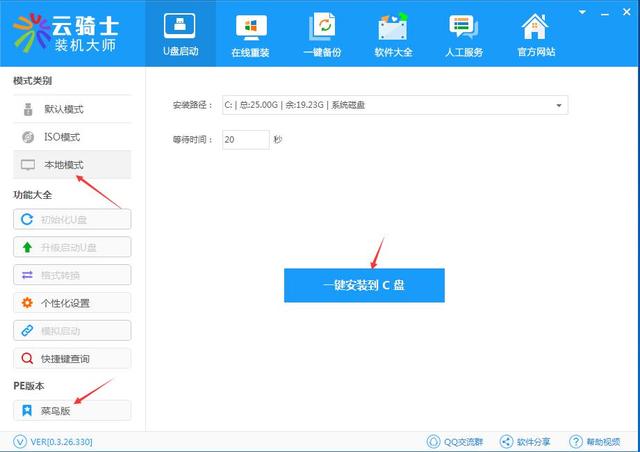
首先下载云骑士,打开云骑士界面,选择本地模式,再最下面选择PE版本。这里小编用菜鸟版做演示,具体操作情况根据用户需求选择。
选择【菜鸟版】,然后点击选择PE版本。然后选择安装PE维护工具路径(C盘,D盘,E盘……),这里小编以写入C盘为例,然后点击【一键安装到C盘】。
此时云骑士软件会从云端下载你选择好的PE版本,程序下载完成后自动将PE写入之前设定的路径位置
写入完成后,点击确定,就可以重启电脑了。在启动管理通过键盘的上下键,选择到【云骑士—本地模式】,按回车键进入。
此时有云骑士本地模式界面,通过键盘上下键选择到【02】Windows8PE,按回车键进入。
进入PE维护环境以后,打开桌面左边的【分区大师】工具
点击菜单栏的【硬盘】,选择【坏道检测与修复】功能
选择需要检测的硬盘或分区后,开始检测硬盘的坏道情况,此时根据硬盘性能检测时间不一致,请耐心等待。
检测完毕完后,在工具右边有硬盘表现情况,分为优秀,良好,正常,一般,欠佳,严重和损坏。如果你的硬盘损坏个数超过很少,可以通过工具进行尝试修复,如果坏道个数很多,建议将此硬盘的数据转移到另一块新硬盘上,避免数据丢失。
以上就是云骑士PE的磁盘坏道检测教程,如果你还想了解更多云骑士的更多内容,请关注我们的教程专区,我们为你提供更多更好的教程文章,帮助你解决在使用电脑过程中的诸多问题,同时教程有不足的地方请多多指正!
